
公拍网app最新版36.07MB2026-11-03 17:28:23

高佣联盟app官方正版94.92MB2026-11-03 17:27:06

人人租72.39MB2026-11-03 15:55:55

G买卖app最新版48.80MB2026-11-03 15:43:00

龘藏app最新版121.72MB2026-11-03 15:37:59

斗泉钱币104.08MB2026-11-03 15:28:10

人民日报视界app126.34MB2026-11-03 15:16:08

摩点59.58MB2026-11-03 14:40:00

花礼网鲜花app最新版37.36MB2026-11-03 14:36:14

大润发优鲜144.26MB2026-11-03 14:33:48
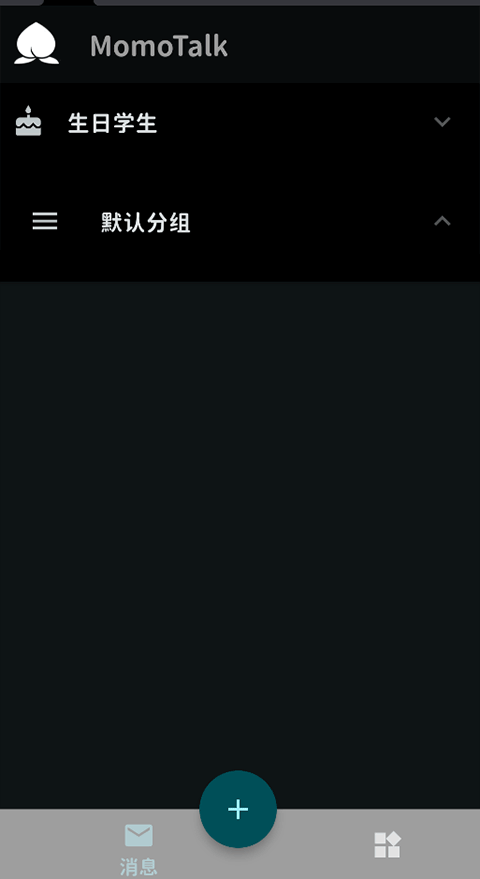
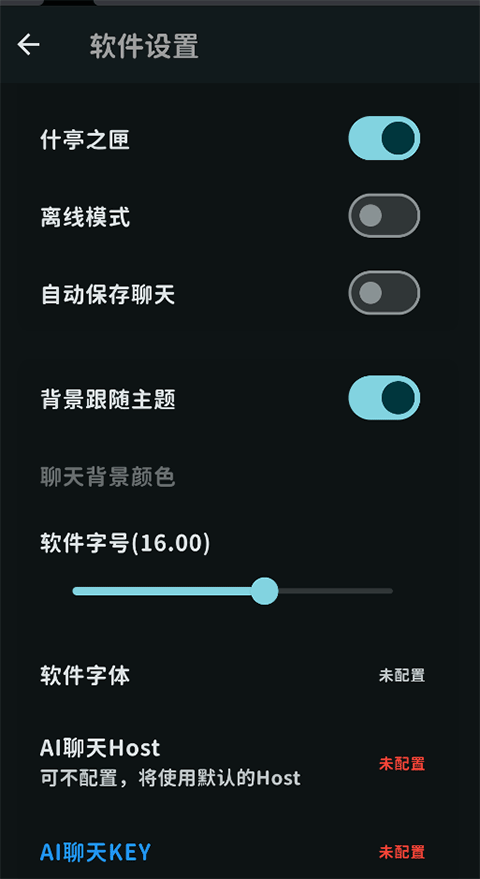
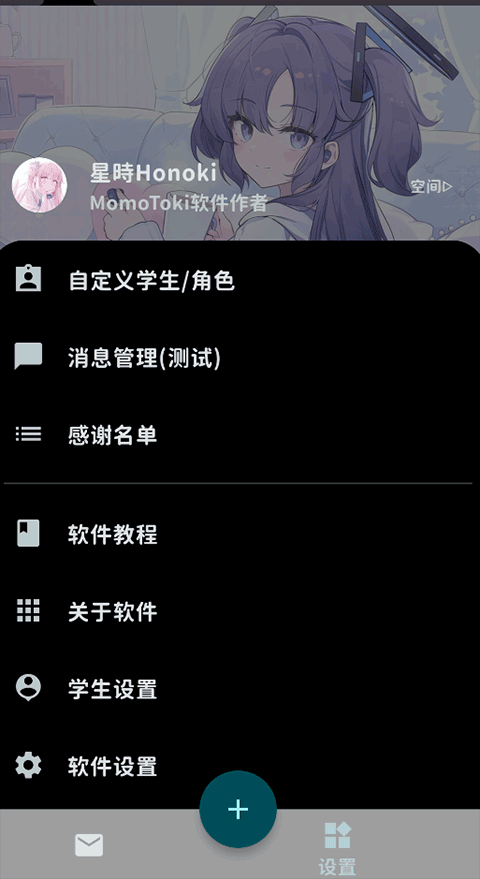
MomoTalk手机版是一款专为二次元爱好者设计的聊天对话生成器软件,通过MomoTalk手机版可制作高还原度的Blue Archive(蔚蓝档案)MomoTalk手机版(桃信)对话场景,让用户模拟与蔚蓝档案游戏中的角色进行互动对话,重温经典剧情或创造全新场景。用户可自由选择角色,自定义对话内容,支持普通对话、旁白、选项回复等多种互动形式。
一、消息盒子和消息
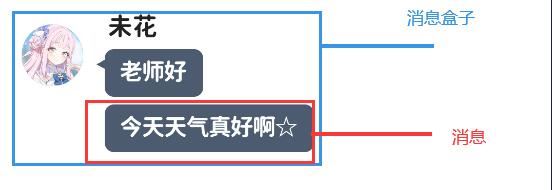
在讲解聊天界面的使用之前,希望各位老师能先行了解【消息盒子】和【消息】的概念,即一整个对话为【消息盒子】,消息盒子内的单条信息即为【消息】
二、消息盒子
针对消息盒子的手势:长按:长按消息盒子后,会选中当前选择的消息盒子,盒子背景将会变为灰色底色。
对于选中的消息盒子可有以下操作:点击小飞机图标,可将输入框的内容插入到选中的消息盒子前方。点击垃圾桶图标,可将当前选中的消息盒子删除。点击截图图标,弹出对话框,其中“从选中处向下截取X条”为涉及选中操作,详细将会在聊天播放/截图详细讲解。
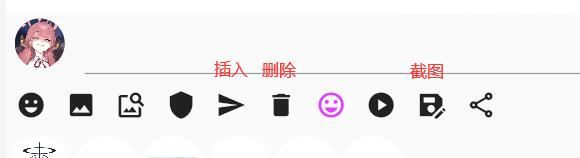
再次长按将会取消选中当前的消息盒子。
三、消息
针对消息的手势双击:弹出消息编辑的对话框
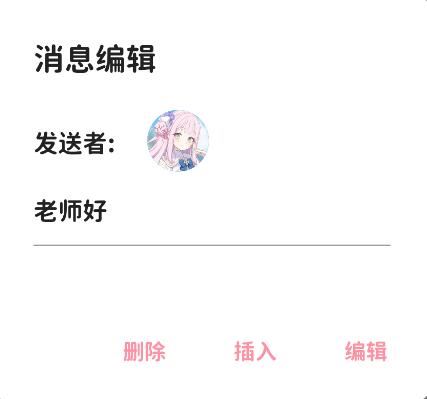
发送者:点击头像后将弹出【常用学生】(目前不可从该对话框中添加常用学生),从中选择学生更改整个消息盒子的发送者,更改效果如下:

删除:单击删除后,将会从消息盒子内删除当前选择的消息(即双击的那一条消息),若消息盒子内的消息数为0后,则删除消息盒子。插入:单击插入后,将会把输入框的内容插入到当前选择的消息后一条编辑:单击编辑后,将会把输入框的内容更改到当前选择的消息
四、【发送】与【追加】
聊天界面存在【发送】与【追加】两个按钮两个按钮的发送消息区别如下:发送效果:

追加效果:

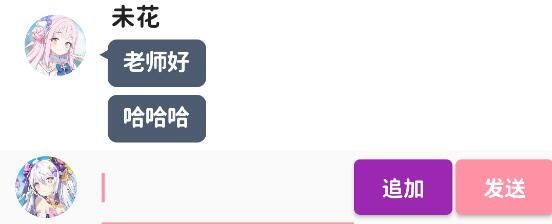
另外追加效果会将编辑框内的消息发送到最后一条消息盒子内,不受当前选择的学生影响。举例如图:追加前:
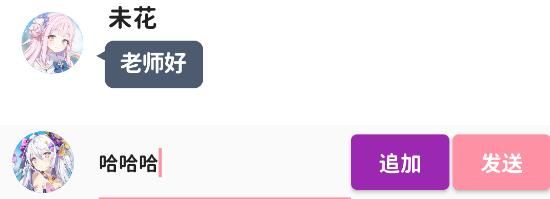
追加后:
一、添加常用学生#
在聊天界面,点击左下角学生头像后,即可展开聊天功能栏此处仅介绍添加常用学生的功能在功能栏展开后,我们即可看到“+”,点击加号会弹出学生选择,点击学生头像即可将学生添加到功能栏的常用学生此处以「梓(泳装)」为例,出现如下图效果即为添加成功。
之后点击常用功能的学生头像,即可将目前的发言学生切换。
二、老师发言#
那么,同理,我们在弹出的功能栏中,点击夏莱Logo(即代表老师)后,即可切换老师发言之后在输入栏输入消息后,点击【发送】按钮即可实现下图内容
1、用户可自由编辑对话内容,双击消息即可修改,还能更换角色头像,轻松设定对话双方。
2、内置丰富的消息类型,支持插入旁白、好感度事件以及互动选项,让创作的剧情更具表现力。
3、提供“发送”与“追加”两种不同逻辑的发送方式,方便用户组织和管理对话结构,让叙事条理分明。
一、筛选功能#
在学生选择界面,存在【筛选/重置】按钮,该按钮有目前两种手势操作:点击:弹出筛选对话框长按:清空所有筛选效果
点击弹出对话框会出现筛选对话框注:【圣娅】【FOX小队】【妃咲】等未实装学生以及【千禧年学生】【格赫娜学生】等NPC角色均在【未实装】分类中
点击【未实装】后再次点击右下角【确认】即可实现筛选功能
二、更详细的筛选#
目前软件存在【学生类型】、【学院】、【攻击类型】、【防御类型】等四种筛选类型,四种筛选类型可同时存在,但每种类型中只可以选择一个类别(选择爆发攻击类型后,如果再次点击神秘攻击类型,后者会覆盖前者参与筛选)
已选择的筛选会以蓝色底显示
1、AI就会根据所选角色的性格进行自然的回应,仿佛与她们进行了一场真实的对话。
2、添加旁白以描述场景,甚至可以设置选项回复,让对话产生分支选择,增加了互动的趣味性。
3、根据用户的输入实时回应,语气和风格都贴合角色设定,让人仿佛置身于游戏世界之中。
安卓版下载
 新华书店app手机版100.62MB / 07-17
 火箭闹钟22.98MB / 07-17
 童行帮app93.07MB / 07-17
 天然工坊app最新版49.02MB / 07-17
 即刻天气app手机版46.20MB / 07-17
 爱花草app手机版19.43MB / 07-16
 文本翻译器app20.73MB / 07-16
 快闪壁纸79.96MB / 07-16
 喵上漫画app正版22.01MB / 07-16
 聚美优品app最新版23.11MB / 07-16
 百变桌面壁纸app70.81MB / 07-15
 有妖气漫画app安卓版27.60MB / 07-15