
轻腕社区83.66MB2026-09-17 18:16:27

小酷互联119.99MB2026-09-17 17:49:48

小米智能存储124.07MB2026-09-17 16:46:28

文本分割器27.5MB2026-09-17 16:41:28

文件加密宝73.51MB2026-09-17 16:34:34

快豹清理93.40MB2026-09-17 16:29:03

花伴侣132.80MB2026-09-17 16:18:17

萌娘助手52.92MB2026-09-17 16:12:35

Lightroom修图app安卓版119.62MB2026-09-17 11:38:10

中英互译app安卓版78.99MB2026-09-16 17:21:19
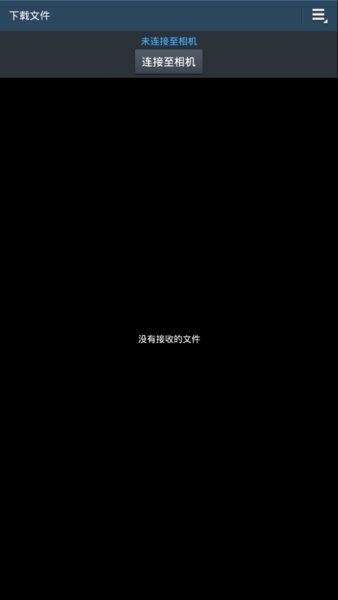
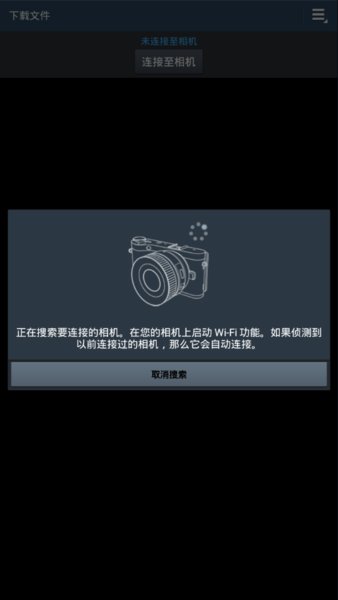
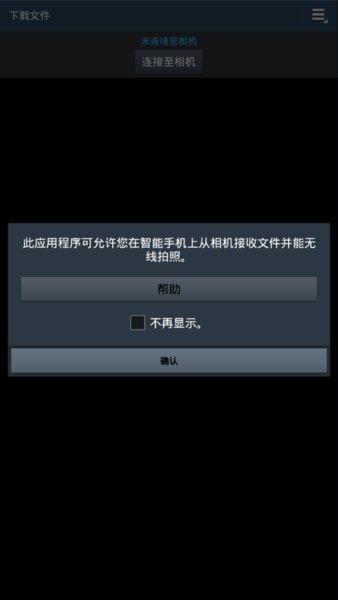
三星智能相机Samsung Smart Camera app最新版凭借先进的智能技术与卓越的拍摄性能脱颖而出,它搭载高清镜头可捕捉清晰细腻的画面,具备多种拍摄模式能满足不同场景需求,如风景、人像、夜景等,智能对焦功能使对焦迅速精准,内置的图像处理系统可优化色彩与对比度,让照片呈现专业级效果,其轻巧便携的设计方便用户随时随地记录美好瞬间,是摄影爱好者和普通用户记录生活的理想选择。
1.通过你的手机就可以在线互联,工具众多,方便大家使用。
2.自动的去选择不同的选项,能更好的保留图像的原有质量。
3.掌握好相机的使用技巧,才可以拍摄出更高品质的图片。
1.如果运营商的自动Wi-Fi应用程序正在运行,禁用自动连接选项。
2.如果诸如“断开弱Wi-Fi信号”或“断开非正常AP”等选项在Wi-Fi设置中被选择,连接尝试会失败。
3.检查其他制造商的相机连接程序或其它可能会干扰Wi-Fi连接的程序是否安装在相机上。
一、前期准备
下载并安装应用:
在手机或平板电脑上,通过浏览器下载Samsung Smart Camera App的最新版apk文件,并进行安装。注意,此应用可能不在应用商城中直接提供。
关闭无关连接:
在连接相机之前,关闭手机上的Wi-Fi自动连接和数据连接,确保手机不会连接到其他网络。
二、连接相机
开启相机Wi-Fi:
打开相机,并确保其Wi-Fi功能已开启。
连接手机Wi-Fi:
打开手机上的Wi-Fi设置,找到并连接到相机提供的Wi-Fi网络。这个网络名称通常会在相机的显示屏或用户手册中给出,例如“AP_SSC_WB200_0-52:FD:8B”。
确认连接:
第一次连接时,需要在相机上确认连接请求。之后,手机和相机可以自动连接。
三、使用应用
启动应用:
打开已安装的Samsung Smart Camera App。
选择操作:
在应用中,你可以选择多种操作,如从相机选择照片进行传输、控制相机进行拍摄等。
传输照片:
如果选择从相机传输照片到手机,你需要在相机上选择想要传输的照片,并在手机上确认接收。
四、注意事项
健康与安全:
在使用相机时,请遵循相关的健康与安全指南,如避免在十分接近人体或动物处使用闪光灯,以免造成伤害。
保存设置:
连接成功后,手机和相机之间的设置将被保存,下次使用时可以自动连接。
更新与维护:
定期检查并更新Samsung Smart Camera App和相机的固件,以确保最佳性能和兼容性。
故障排除:
如果在连接或使用过程中遇到问题,请参考相机的用户手册或联系Samsung客服支持进行故障排除。
1.远程取景器
三星SmartCameraApp的远程取景器功能让您的智能手机成为相机的第二屏幕,无论您身处何地,都能轻松排列镜头、设置框架、放大或缩小预览,并调整相机设置。通过手机屏幕,您可以精确地看到拍摄效果,甚至可以将自己插入到框架中,确保每一张照片都完美无瑕。此外,远程取景器还支持实时预览,让您在按下快门之前就能对照片进行微调,确保每一张照片都达到最佳效果。
2.移动链接
通过移动链接功能,您的三星智能相机可以与智能手机和平板电脑进行无缝通信,轻松实现照片和视频的无线传输。您可以选择单张照片或批量发送,无需担心图像质量受损,因为所有照片和视频都会以原始高分辨率传输,不会进行任何压缩或转换。无论是分享给朋友还是备份到云端,移动链接功能都能让您快速、便捷地完成操作,真正实现随时随地分享美好瞬间。
3.自动分享
自动分享功能让您的拍摄体验更加智能化,每张照片在拍摄完成后都会自动实时发送至您的智能手机和平板电脑,无需手动操作。这不仅节省了时间和精力,还能确保您的重要照片得到及时备份,避免因意外丢失而遗憾。自动分享功能还支持多设备同步,您可以在不同设备上随时查看和管理照片,真正实现照片的云端管理和无缝共享。无论是家庭聚会还是旅行拍摄,自动分享功能都能让您轻松记录每一个精彩瞬间。
 新华书店app手机版100.62MB / 07-17
 火箭闹钟22.98MB / 07-17
 童行帮app93.07MB / 07-17
 天然工坊app最新版49.02MB / 07-17
 即刻天气app手机版46.20MB / 07-17
 爱花草app手机版19.43MB / 07-16
 文本翻译器app20.73MB / 07-16
 快闪壁纸79.96MB / 07-16
 喵上漫画app正版22.01MB / 07-16
 聚美优品app最新版23.11MB / 07-16
 百变桌面壁纸app70.81MB / 07-15
 有妖气漫画app安卓版27.60MB / 07-15