
夜间模式6.58MB2026-08-07 13:48:28

花生小说34.67MB2026-08-06 16:57:43

秋水阅读13.51MB2026-08-06 16:03:44

芥子听书18.63MB2026-08-06 15:19:35

沁心缘小说123.26MB2026-08-06 14:24:33

橙瓜码字65.81MB2026-08-06 14:15:41

shortcut maker app中文版12.09MB2026-08-06 11:26:57

谷歌相机小米专用版914.2MB2026-08-05 18:24:59

百度网盘app最新版365.08MB2026-08-05 18:24:06

七彩天气预报app47.62MB2026-08-05 18:12:18
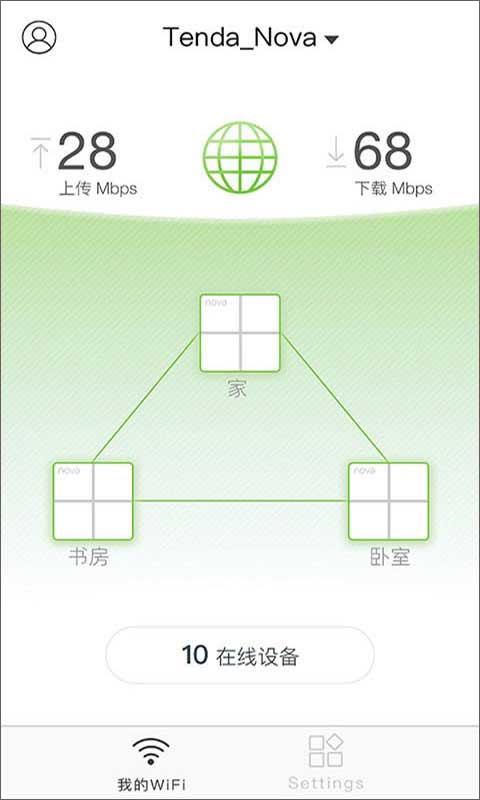
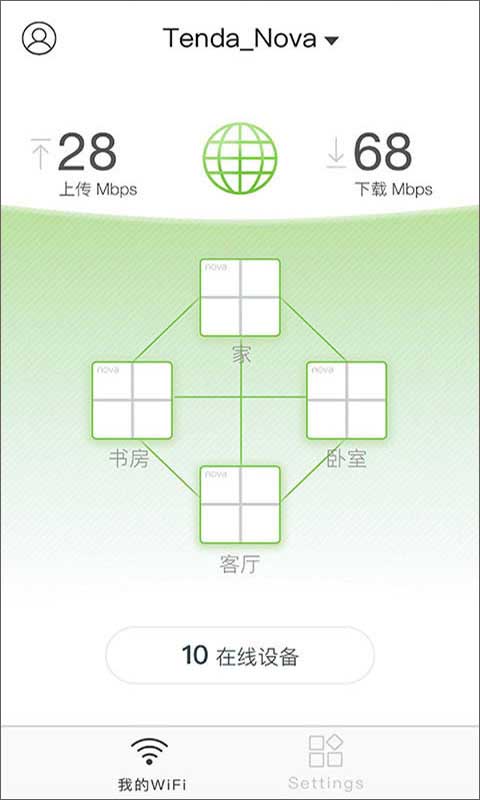
腾达路由器是一款出色的路由器手机控制终端软件,具备身边管理与远程操作功能,用户登录腾达账号绑定路由器后,无论身处何地都能掌握家里网络情况,可查看哪些设备连网,对网速进行调节,设置访客网络,还能修改网络相关设置,让用户轻松管理家庭网络,畅享便捷网络生活。
一、腾达路由器怎么绑定路由器?
1、打开app,点击【前往wifi列表】跳转到wifi连接界面。
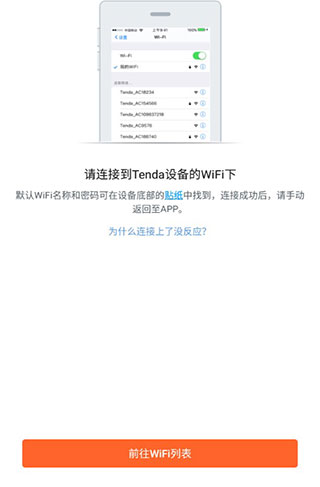
2、连接到Tenda WiFi的wifi信号。

3、返回app,输入你的管理密码即可。
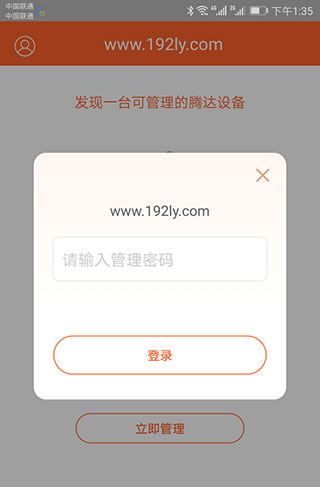
二、腾达路由app管理密码忘了怎么办
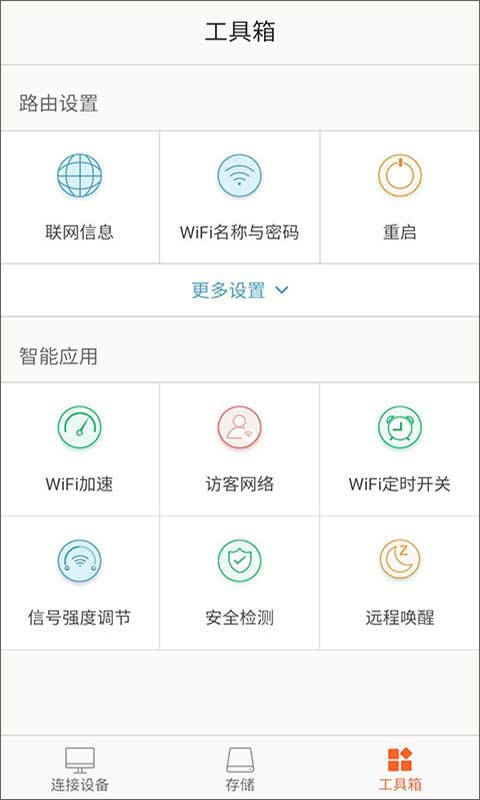
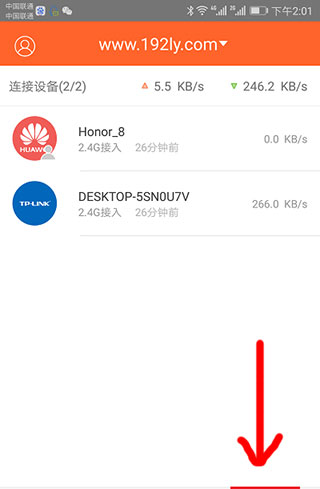
1、进入到app的设置界面,点击底部的工具箱选项。
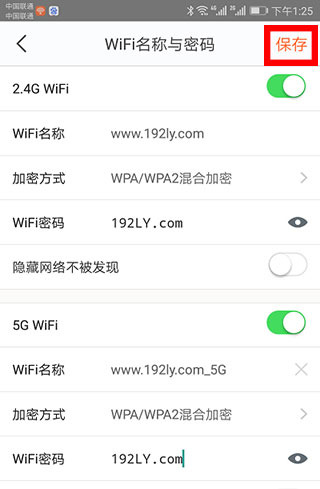
2、进入页面后点击【WF名称与密码】这个选项打开。
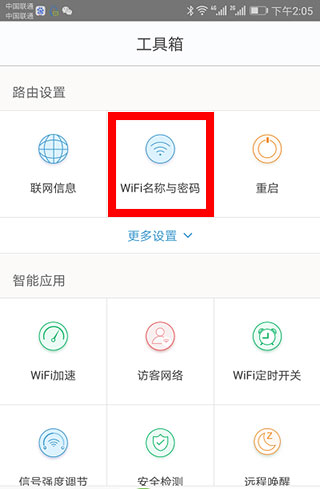
3、在打开后的界面,就可以重新设置路由器的wifi密码、wifi名称了,设置完成后,需要点击右上角的保存按钮,让配置生效。
三、腾达路由器app怎么恢复出厂设置
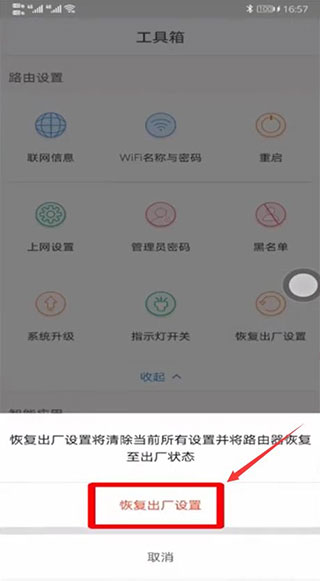
1、打开腾达路由器手机app,如下图所示:
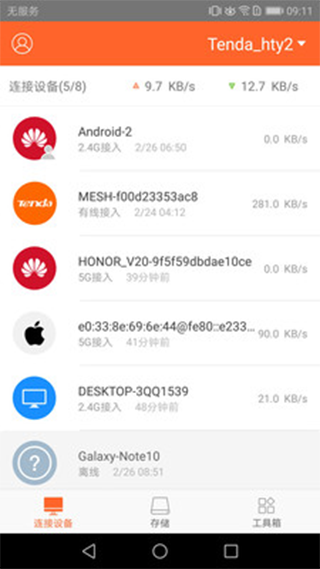
2、点击右下角“工具箱”;
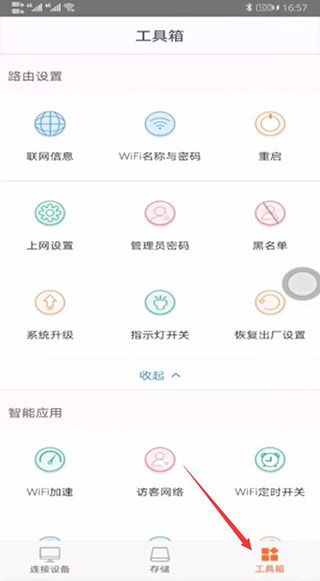
3、再点击“恢复出厂设置”;
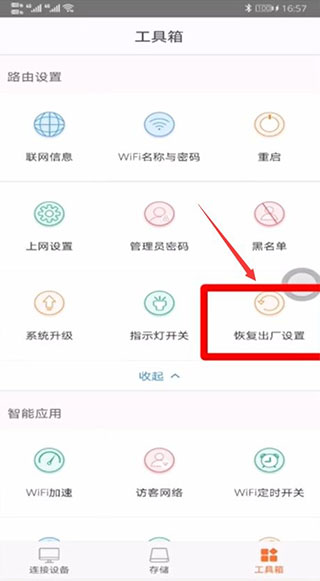
4、最后在弹出的窗口中点击“恢复出厂设置”。
四、腾达路由器无法上网解决方法
如您使用的路由器界面风格如下图,在出厂状态下初次设置后,无法上网,可参考以下步骤进行排查:
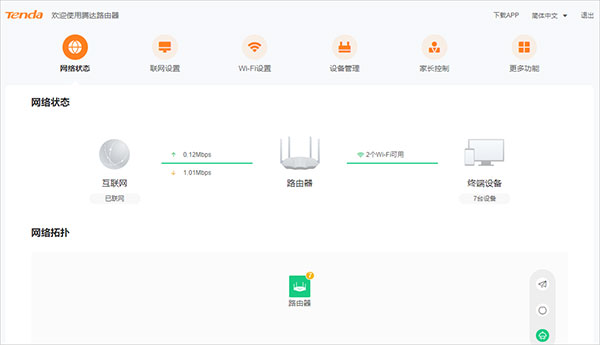
查看路由器指示灯状态
1、路由器指示灯为绿色常亮,代表路由器已联网成功,连接路由器可以上网。
若电脑通过有线连接路由器无法上网的话,则需要检查下电脑和路由器之间连接线路是否正常。
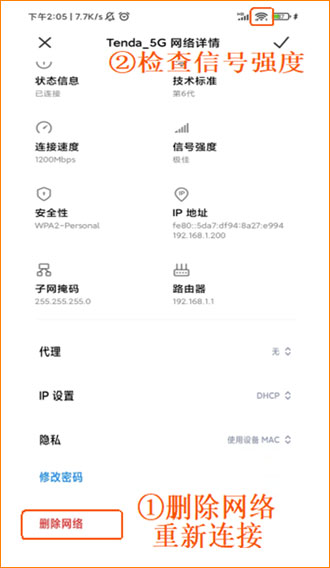
若手机连接上路由WiFi信号无法上网的话,将手机WiFi断开或者忘记,重新连接路由器信号;其次排查手机信号是否较差(如下图所示),适当靠近路由器后再测试是否可以上网。
2、若路由器指示灯为绿色闪烁或红色闪烁,请按以下步骤进行排查:
第一步:检查路由器WAN口的宽带线连接是否正确(若有光猫,需检查光猫的LAN口是否连接正确)。
第二步:检查宽带网络是否可以正常上网
将宽带网线直接连接电脑测试网络本身是否故障,若不可以上网,请联系宽带运营商。
第三步:检查路由器上网配置
宽带网络正常,在已连接到路由器的手机或电脑上,登录路由器管理界面tendawifi.com,检查路由器配置的上网方式,是否正确,以及路由器网络连接状态。
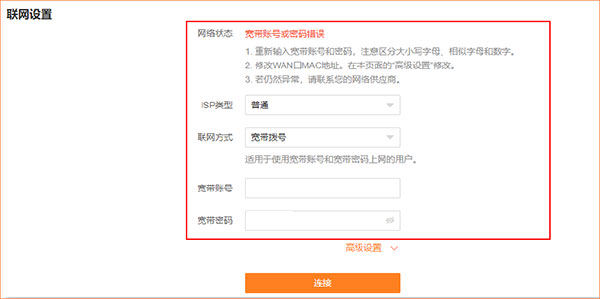
根据网络状态和提示的方法尝试解决,如提示“宽带账号或密码错误”,请检查输入的宽带账号和密码,输入时注意填写完整和区分字母大小写。若是静态IP上网方式,则需检查IP、子网、网关、DNS是否填写正确。
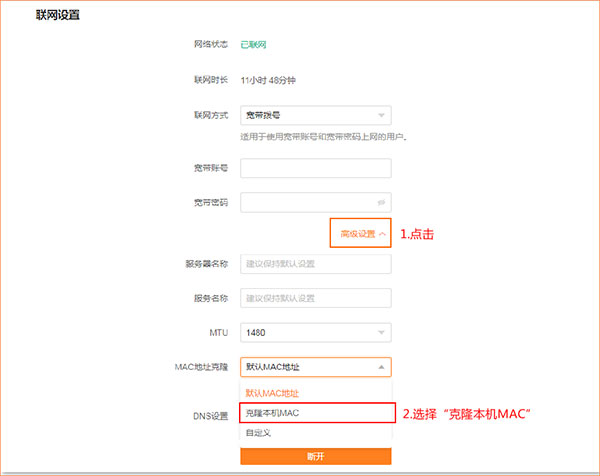
第四步:若宽带网络正常,路由器WAN口信息配置也正确,但是路由器依然无法联网成功,建议打开“联网设置”-“高级设置”,找到“MAC地址克隆”,选择“克隆本机MAC”再进行连接,稍等几分钟看是否可以联网成功。
若以上均无法解决问题,可将路由器拔掉,稍等5~10分钟,再接上路由器看是否可以上网。
暂时仅支持管理以下型号:
Mesh系列:
MW3、MW5、MW5s、MW5G、MW6
路由器系列:
AC5、AC6、AC7、AC8、AC9、AC10、AC11、AC15、AC18、AC23、AC1203、AC1206、AC1209、F9、FH1206
1、全面的 WiFi 设置更改:可进行恢复出厂设置、重启路由器的操作,还能修改路由器登陆密码、更改网络接入方式,对路由器进行初始化设置,配置接入方式以及设置 WiFi 密码等 。
2、网络状态查看与诊断:查看当前路由器的连接状态,包括上行 / 下行带宽,并进行错误诊断 。
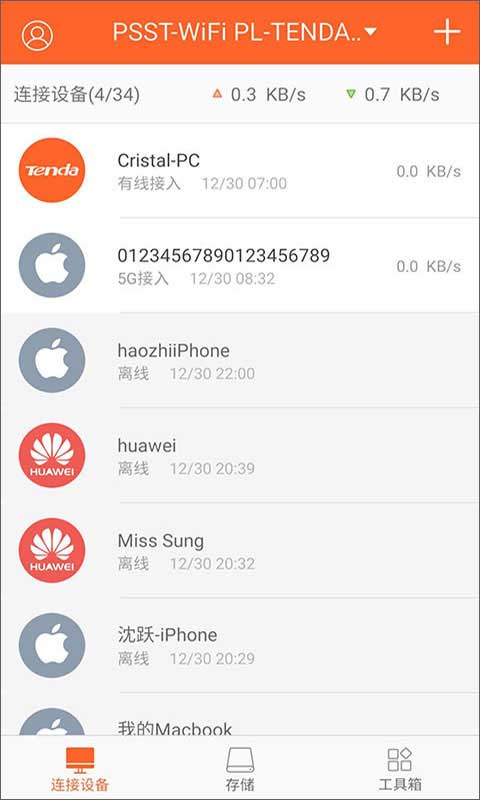
3、设备连接管理与控制:查看当前在线主机及其上行 / 下行速度,添加黑名单来限制主机网速,同时还能限制主机上网时间以及进行访问网址过滤 。
1、对路由器进行初始化设置,配置接入方式和设置Wi-Fi密码
2、查看当前路由器连接状态,上行/下行带宽,进行错误诊断
3、更改Wi-Fi设置
4、查看当前在线主机及其上行/下行速度,添加黑名单和限制主机网速
5、限制主机上网时间和进行访问网址过滤
6、修改路由器登陆密码、更改网络接入方式
7、恢复出厂设置、重启路由器
 新华书店app手机版100.62MB / 07-17
 火箭闹钟22.98MB / 07-17
 童行帮app93.07MB / 07-17
 天然工坊app最新版49.02MB / 07-17
 即刻天气app手机版46.20MB / 07-17
 爱花草app手机版19.43MB / 07-16
 文本翻译器app20.73MB / 07-16
 快闪壁纸79.96MB / 07-16
 喵上漫画app正版22.01MB / 07-16
 聚美优品app最新版23.11MB / 07-16
 百变桌面壁纸app70.81MB / 07-15
 有妖气漫画app安卓版27.60MB / 07-15