
绿豆免费小说75.87MB2026-08-13 17:46:22

听世界听书1.07MB2026-08-13 17:25:28

女生记账33.74MB2026-08-12 17:27:21

步步走财路62.28MB2026-08-12 16:51:44

灵幻AI101.09MB2026-08-12 16:07:59

我的荣耀73.24MB2026-08-12 13:22:25
loficam42.00MB2026-08-12 11:47:03

妙笔工坊60.67MB2026-08-12 10:36:02

协同签名60.22MB2026-08-11 17:05:53

点点阅读24.91MB2026-08-11 16:52:08
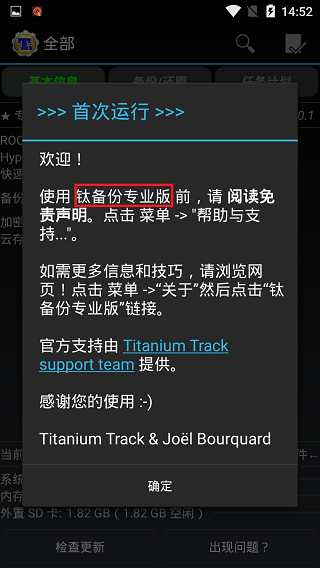
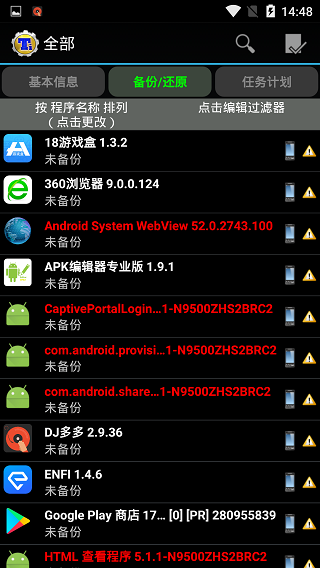
钛备份app安卓版是一款非常方便的安卓备份开发软件,可以根据设置和需求,对整个系统或者部分软件进行备份和还原,以免误操作造成的系统损坏和软件损坏,它不仅能够备份手机上的所有程序,还能保存每个程序的数据、Android市场链接等等。而且不仅能够备份手机上的所有程序,还能保存每个程序的数据并对其进行压缩备份,大大减少了恢复系统时所需的时间。
一、用钛备份app安卓版备份所有安装的文件
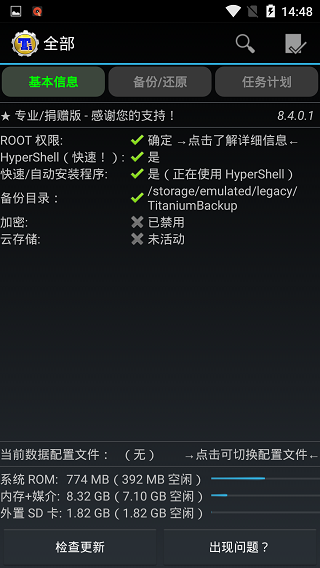
1、点击钛备份app安卓版图标,便进入图一界面,请注意红圈内的备份目录。自动在/sdcard下生成 了你所备份的文件夹:TianiumBackup。
如果备份出现问题很可能是缺少BusyBox的文件,可在连网的状态下,点击右下 “出现问题?”程序便会自动下载安装BusyBox。也可通过网上下载自行复制。
图一:
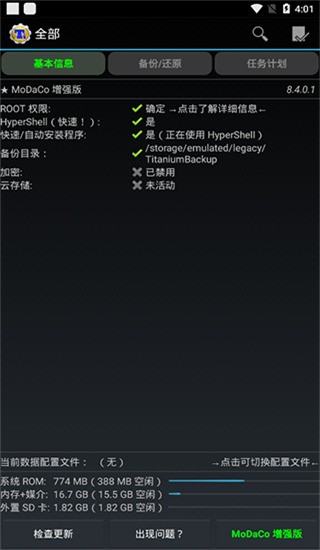
如果装了外置SD卡的机友,可以自行设置备份目录,具体操作如下:
点击进入钛备份app安卓版--点菜单键(手机最左下角的键)--设置--备份文件夹名--后退一下(手机最右下角的键)--选择名字为“external_sd”的文件夹--创建新文件夹--输入“TitaniumBackup”并创建--选择“TitaniumBackup”文件夹--使用当前文件夹然后返回钛备份的主页面,如果备份目录显示为:“/mnt/sdcard/external_sd/TitaniumBackup”,就证明设置成功了。
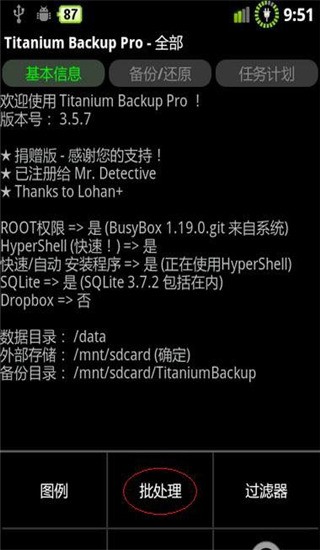
2、点击手机左下“菜单键”。便进入图二。然后再点红圈内“批处理”。
图二:
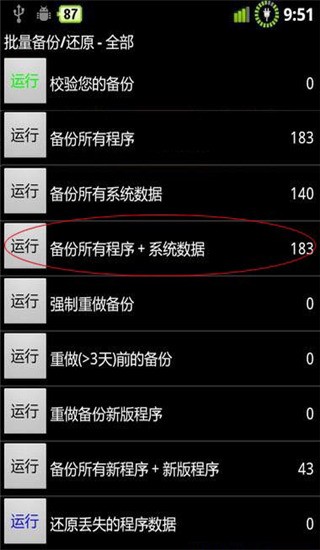
3、点“批处理”后进入图三。点击红圈内“运行”备份所有程序+系统数据
图三:
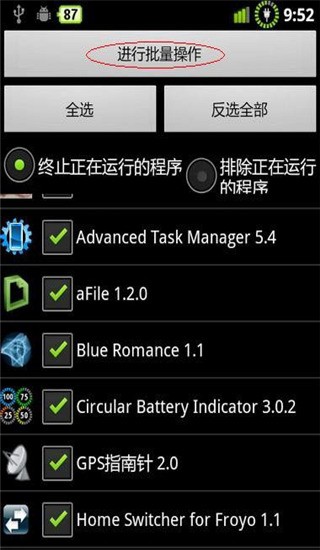
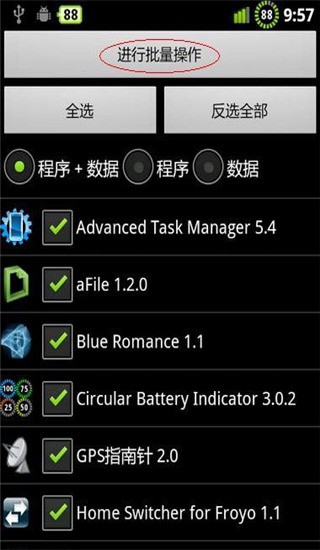
4、运行后,进入图四。此时可全选或勾选所需文件。点击红圈内“进行批量操作”
图四:
5、点击“进行批量操作”后便进入备份进行时,见图五。
图五:
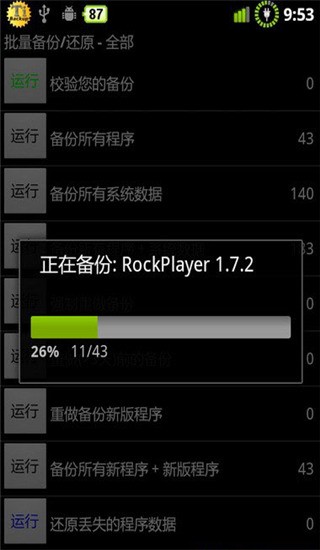
6、备份结束后,请务必点击校验您的备份按钮来验证一遍备份的文件,以防有备份不成功或不完整的现象出现。
然后可将/sdcard/TianiumBackup文件夹,拷贝至计算机或外置SD卡存档。(如果前面已经设置备份目录为外置SD卡的可忽略这里。)
如有软件升级可再重做钛备份。
二、还原钛备份app安卓版的程序
1、如果做过恢复出厂设置、或格式化内置SD卡,最好先将TianiumBackup文件夹拷入内置SD卡,然后再安装钛备份app安卓版。否则查找有时有点小麻烦。
2、打开钛备份app安卓版,点击手机左下“菜单键”后再点“批处理”(与备份时前两部相同)
3、上步操作后,便进入图六。钛备份app安卓版会自动找到备份程序。上推菜单找到红圏部“还原所有的程序和数据”点击左 侧“运行”。
图六:
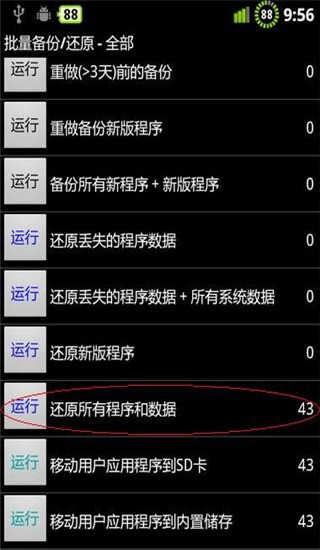
4、点击“运行”后进入图七,如有安装好的重复的程序,便会例在前几行并用红勾提示(图中没有)。经选择后点击“进行批量操作”。下面便进入“等待还原时”直至还原完毕。
图七:
1、备份/恢复受保护程序和设置
2、备份/恢复系统设置(包括Wi-Fi接入点列表)
3、恢复程序时同时恢复电子市场链接
4、零单击后台批量备份
1、快速加载程序列表(约300个程序/秒)
2、按名称/最后备份/备份频率排序
3、按名称/类型/状态/程序标签过滤程序(在批量操作中同样有效)
4、备份/恢复常规程序和设置
1、每个程序多重备份(可以选择历史长度)
2、零单击后台批量恢复
3、全部备份批量校验
4、极快的HyperShell
安卓版下载
 新华书店app手机版100.62MB / 07-17
 火箭闹钟22.98MB / 07-17
 童行帮app93.07MB / 07-17
 天然工坊app最新版49.02MB / 07-17
 即刻天气app手机版46.20MB / 07-17
 爱花草app手机版19.43MB / 07-16
 文本翻译器app20.73MB / 07-16
 快闪壁纸79.96MB / 07-16
 喵上漫画app正版22.01MB / 07-16
 聚美优品app最新版23.11MB / 07-16
 百变桌面壁纸app70.81MB / 07-15
 有妖气漫画app安卓版27.60MB / 07-15